1. Ga naar de juiste website en log in
Ga naar het Supply Chain portal toe (SCP).
Gebruik de jouw bekende log in gegevens om in te loggen.
2. Create shipment
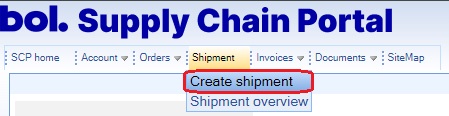
Ga naar: Shipment – Create shipment
3. Stap 1: Select delivery date
Selecteer de juiste leverdatum en het leveradres waarop de zending geleverd moet worden.
Voor een overzicht van alle adressen kan er op deze pagina gekeken worden.

4. Stap 2: Select order lines to ship - selecteer het product
In deze stap wordt er aangegeven welke producten er in de order zitten. Er kan gezocht worden op EAN of order nummer. Onderstaande stappen kunnen een aantal keer doorlopen worden, hierdoor kan je bijvoorbeeld producten toevoegen van verschillende orders. Zoek daarvoor eerst op 1 order en doorloop alle Stap 2 stappen van het stappenplan meerdere keren.
Let op: De producten die getoond worden in dit scherm zijn de producten die naar de locatie moeten die in stap 1 gekozen is.
Door op het vinkje te klikken voor de aantallen worden producten geselecteerd. Het is mogelijk om meerdere producten te selecteren.

5. Stap 2: Select order lines to ship - selecteer het aantal producten
Door een product te selecteren wordt het vakje met het aantal producten vrij gegeven voor bewerken. Pas dit eventueel aan naar de aantallen die geleverd gaan worden.
Als er in de vorige stap meerdere producten zijn geselecteerd, kan er op dit moment ook voor meerdere producten worden aantallen worden aangegeven.

6. Stap 2: Select order lines to ship - Add selected lines to shipment
Als de juiste hoeveelheid geselecteerd is, druk dan op Add selected lines to shipment. De producten die zullen toegevoegd worden aan de voormelding.
Als je producten uit meerdere orders wil voormelden kan je nu zoeken op een ander ordernummer en dezelfde handelingen uitvoeren.
Als alle producten toegevoegd zijn druk je op Next.

7. Stap 3: Shipment information
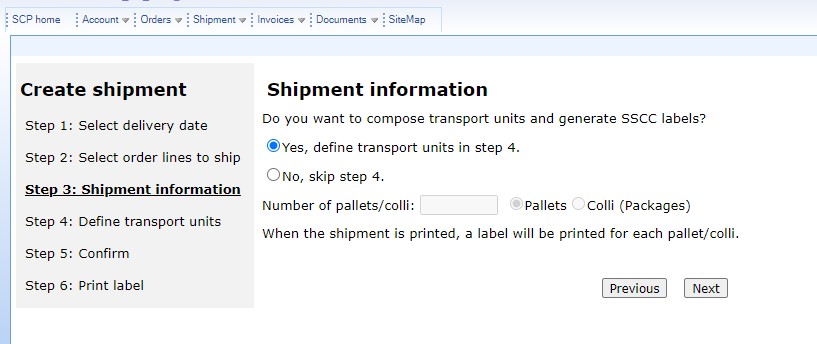
In stap 3 wordt aangegeven of de zending met SSCC labels verzonden gaat worden en of de SSCC labels door het (Supply Chain portal) SCP aangemaakt moeten worden. Kies hiervoor een van de twee opties.
Yes, define transport units in step 4.
Als je de zending met SSCC labels wil verzenden en deze wil aan laten maken door het SCP dan kies je deze optie.
No, skip step 4.
Heb je eigen SSCC labels of wordt de zending verzonden zonder SSCC labels dan kies je deze optie. Geef dan alleen aan uit hoeveel pallets of colli de zending bestaat.
8. Stap 4: Define transport units - Handmatig of via het Supply Chain portal
Let op: Deze stap sla je automatisch over als je in stap 3 voor de optie: No, skip step 4 hebt gekozen. Ga dan gelijk door naar stap 5 hieronder.
De transport units kunnen handmatig via het Supply Chain portal (SCP) worden aangemaakt of er kan gekozen worden om een Excel te uploaden waarmee de transport units doorgegeven kunnen worden.
Als je de transport units via het SCP zelf wil aanmaken dan kunnen de stappen hieronder doorlopen worden.
Als je wil werken via een Excel bestand dan klik je op Upload file. Op deze pagina wordt uitgelegd hoe het excel file werkt.

9. Stap 4: Define transport units - producten selecteren
In deze stap geef je per pallet of colli de inhoud aan, hierdoor kunnen de SSCC labels aangemaakt worden.
Selecteer het vinkje voor de producten die je op de betreffende ladingdrager wil zetten. Pas eventueel de hoeveelheid per product aan. Klik daarna op add selected item(s).

10. Stap 4: Define transport units - transport unit selecteren
Geef de interne reference aan voor de transport unit. Dit kan bijvoorbeeld pallet 1, pallet 2, etc zijn. Klik daarna op Save Unit.

11. Stap 4: Define transport units - alle producten op een transport unit
Herhaal bovenstaande stappen tot alle producten ingedeeld zijn op een transport unit en ga door naar de volgende stap.

12. Stap 5: Confirm shipment
In deze stap geef je het pakbonnummer aan, dit moet altijd een uniek nummer zijn. Eventueel kan er een license plate worden ingevuld, maar deze is optioneel.
Controleer of de zending correct is klik op Complete shipment.

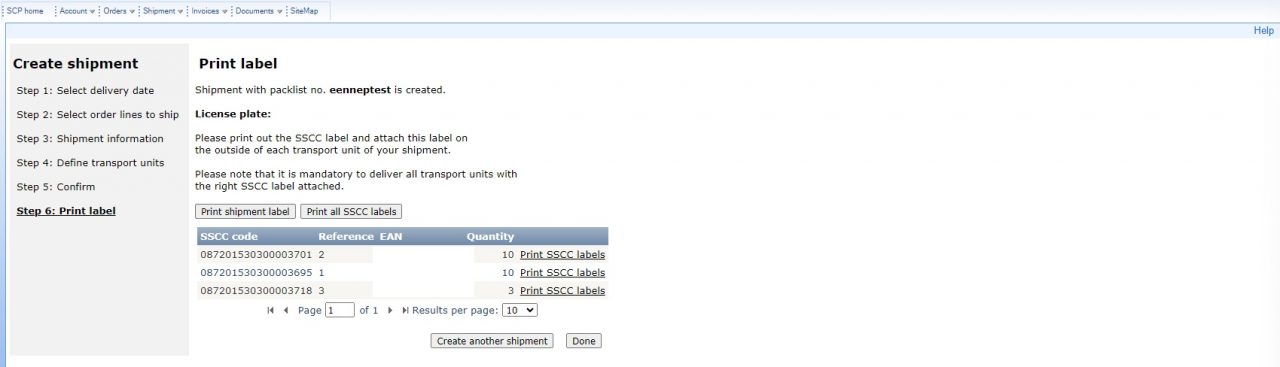
13. Stap 6: Print label
In dit scherm kan er gekozen worden om alle labels te printen. Deze labels zijn op een later moment ook nog printbaar vanuit het shipment zelf.
Mocht je klaar zijn dan geweldig, anders kan je kiezen voor de optie Create another shipment hiermee begin je het proces opnieuw.